Aktualizacja 2026
Od czasu swojego powstania w 2006 roku, PowerShell stał się niezastąpionym narzędziem dla administratorów systemów i deweloperów na platformie Windows. Jego zdolność do automatyzacji zadań systemowych, zarządzania konfiguracją oraz interakcji z różnymi obiektami systemowymi sprawiła, że stał się podstawowym elementem w ekosystemie Windows. Jednakże instalacja PowerShell 7 – otwiera się zupełnie nowa era w świcie IT.
PowerShell 7: Co nowego?
Instalacja PowerShell 7 to znacznie więcej niż dołożenie kolejnej wersji interpretera poleceń. To realna zmiana jakościowa w sposobie pracy administratora czy inżyniera IT. Od tej wersji PowerShell staje się narzędziem w pełni wieloplatformowym, co oznacza, że działa natywnie na Windows, Linux i macOS. Ta zmiana otwiera drogę do budowania jednolitych procesów automatyzacji w środowiskach hybrydowych i wielochmurowych. Ten sam skrypt może obsługiwać serwer Windows, kontener Linux i stację roboczą macOS bez konieczności utrzymywania kilku odrębnych rozwiązań.
Równie istotne są zmiany pod maską. PowerShell 7 oparty jest na nowoczesnym .NET, co przekłada się na wyraźnie lepszą wydajność, mniejsze zużycie zasobów oraz szybsze uruchamianie i wykonywanie skryptów. Wprowadzono także szereg usprawnień w samym języku, takich jak zaawansowana obsługa przetwarzania asynchronicznego, lepsza praca z pipeline’em czy rozbudowane mechanizmy pracy z obiektami i klasami. Dzięki temu możliwe jest tworzenie bardziej modularnych, czytelnych i skalowalnych rozwiązań automatyzujących nawet bardzo złożone środowiska.
PowerShell 7 to również krok w stronę nowoczesnych praktyk DevOps. Lepsza integracja z narzędziami do pracy z API, chmurą i kontenerami sprawia, że PowerShell przestaje być wyłącznie „narzędziem Windowsowym”, a staje się uniwersalnym językiem automatyzacji infrastruktury i procesów IT. Więcej na temat PowerShell 7, jego architektury oraz efektywnych metod pracy z tą wersją można znaleźć w książce:
Dodatkowo jeżeli jesteś kompletnie nowy w temacie zachęcam do zapoznania się z różnicami między PowerShell 5.1, a PowerShell 7.x.
Sprawdzenie kompatybilności systemu
Zanim dokonasz nowej instalacji na swoim systemie, warto sprawdzić, czy jest on kompatybilny z tą wersją. Na szczęście, wymagania systemowe dla PowerShell 7 są dość łagodne, co oznacza, że większość nowoczesnych systemów powinna być kompatybilna. Jeżeli jednak koniecznie chcesz sprawdzić co i jak to możesz skorzystać z kilku prostych metod.
System operacyjny
Po pierwsze, sprawdź, czy twój system operacyjny jest na liście obsługiwanych platform dla PowerShell w wersji 7. Jeśli użytkujesz Windows to wersja Windows 7 lub nowsza jest w pełni wystarczająca. Jeśli natomiast korzystasz z dystrybucji Linuxa takich jak Ubuntu, CentOS, czy Debian również nie powinno być problemu. Pełny spis wspieranych systemów znajdziesz pod adresem: https://github.com/powershell/powershell#get-powershell. Poniżej przykładowe zestawienie (aktulizacja 13.01.2026):
| System operacyjny / dystrybucja | Architektury | Uwagi / szczegóły wsparcia |
|---|---|---|
| Windows 11 | x64, ARM64 | PowerShell 7 instaluje się obok Windows PowerShell; wspierany jak każdy nowoczesny klient Windows. |
| Windows 10 | x64, ARM64 | W pełni wspierany (wersje 1607+). |
| Windows 8.1 | x64 | Wspierany (starsza wersja, nadal działa). |
| Windows 7 SP1 | x64 | Starsze, ale oficjalnie wspierane do instalacji PS7. |
| Windows Server 2025 | x64 | Obsługa poprzez pakiety instalacyjne „side-by-side”. |
| Windows Server 2022 | x64 | W pełni wspierany przy instalacji. |
| Windows Server 2019 | x64 | Starsze, ale nadal wspierane. |
| Windows Server 2016 | x64 | Wspierany (potencjalne różnice w aktualizacjach przez Microsoft Update). |
| Windows Server 2012/R2 | x64 | Obsługiwany; może wymagać dodatkowych bibliotek .NET. |
| Windows Server 2008 R2 | x64 | Formalnie wspierany na poziomie instalacji. |
| macOS 10.13+ (High Sierra lub nowszy) | x64, ARM64 | Wspierany; dla nowszych wersji najnowsze bundlowane runtime’y. |
| Ubuntu 16.04 LTS i nowsze | x64, ARM32, ARM64 | Oficjalne pakiety; długoterminowe wsparcie dystrybucji wpływa na wsparcie PS7. |
| Debian 9 i nowsze | x64, ARM32, ARM64 | Oficjalne pakiety dystrybucji. |
| Red Hat Enterprise Linux / CentOS 7+ | x64 | Obsługa przez RPM; wersje nowsze zwykle wspierane. |
| Fedora 29 i nowsze | x64 | Oficjalne pakiety dystrybucji. |
| openSUSE 15 i nowsze | x64 | Oficjalne pakiety. |
| Alpine Linux 3.8 i nowsze | x64, ARM64 | Obsługa; popularne w kontenerach. |
| Inne (community) | Arch, Kali, Raspbian | Pakiety społecznościowe (nieoficjalne). |
.NET Runtime
Drugim kluczowym elementem są biblioteki .NET, na których opiera się PowerShell 7. W większości instalacji wymagany runtime .NET jest dostarczany razem z PowerShellem, jednak w środowiskach korporacyjnych, przy aktualizacjach systemu lub migracjach wersji może dojść do sytuacji, w której brakuje właściwego runtime’u lub jego wersja jest niezgodna. Dlatego warto zweryfikować, czy w systemie dostępna jest wersja .NET, z której korzysta uruchomiony PowerShell 7. Do tego celu możesz użyć polecenia:
PS C:\Users\Admin> dotnet --list-runtimes
Microsoft.NETCore.App 6.0.36 [C:\Program Files\dotnet\shared\Microsoft.NETCore.App]
Microsoft.NETCore.App 8.0.22 [C:\Program Files\dotnet\shared\Microsoft.NETCore.App]
Microsoft.WindowsDesktop.App 6.0.36 [C:\Program Files\dotnet\shared\Microsoft.WindowsDesktop.App]
Microsoft.WindowsDesktop.App 8.0.22 [C:\Program Files\dotnet\shared\Microsoft.WindowsDesktop.App]
W wyniku powinieneś otrzymać coś podobnego:
Warto wiedzieć
Wiele osób sprawdza wersję .NET za pomocą
dotnet --versionto jest jak najbardziej poprawne jeżeli chcesz wyświetlić wersję SDK, a nie runtime.
Co zrobić, jeśli runtime jest niezgodny?
Najprościej poprać odpowiednie paczki ze strony Microsoft i zwykle to rozwiązuje problem.
Możliwości instalacji
Instalacja PowerShella 7 jest dość prosta i intuicyjna. Na platformie Windows jednym ze sposobów jest pobranie instalatora ze strony internetowej i uruchomienie go, postępując zgodnie z instrukcjami na ekranie. W przypadku systemów Linuxowych możemy skorzystać z menedżera pakietów, takiego jak apt lub yum. Poniżej zamieszczam kilka sposobów na instalację dla systemu Windows. W zależności od konkretnego scenariusza możesz skorzystać z:
- Winget – rekomendowana metoda do instalacji na systemach klienckich.
- MSI package – najlepszy wybór, jeżeli chodzi o systemy serwerowe.
- Microsoft Store – łatwa metoda dla zwykłych użytkowników, ale posiada pewne ograniczenia.
- ZIP package – najłatwiejsza metoda na instalację wielu wersji. Dodatkowo możliwość instalacji na serwerach Nano, Windows IoT, a także systemach bazujących na ARM.
- .NET Global tool – dobry wybór dla deweloperów .NET.
Alternatywnie, możemy skorzystać z narzędzi do automatyzacji instalacji, takich jak PowerShell Remoting, które umożliwiają zdalną instalację PowerShella 7 na wielu maszynach jednocześnie. Warto także pamiętać, że PowerShell 7 można również zainstalować jako moduł wchodzący w skład platformy Windows, co pozwala na łatwe zarządzanie wersją i aktualizacjami za pomocą menedżera modułów. W ramach artykułu bliżej przyjrzymy się trzem pierwszym metodom, gdyż najprawdopodobniej z nimi najczęściej się spotkasz.
Winget
Wraz z dynamicznym rozwojem ekosystemu Windows, Microsoft nieustannie poszukuje nowych sposobów ułatwiających użytkownikom zarządzanie aplikacjami na swoich systemach operacyjnych. Jednym z najnowszych narzędzi, które wprowadza rewolucję w tym zakresie, jest Windows Package Manager, znany również jako Winget (Dokumentacja winget). Winget to innowacyjne narzędzie, którego celem jest uproszczenie procesu instalacji, aktualizacji i zarządzania aplikacjami na platformie Windows (aktualnie nie jest wspierany na Windows Server). Jest to narzędzie wiersza poleceń domyślnie dołączone do systemu Windows 11 i nowszych wersji systemu Windows 10 jako Instalator aplikacji. W przypadku systemów x86 oraz x64 winget instaluje pakiety MSI, dla systemów opartych o ARM64 będą to pakiety MSIX.
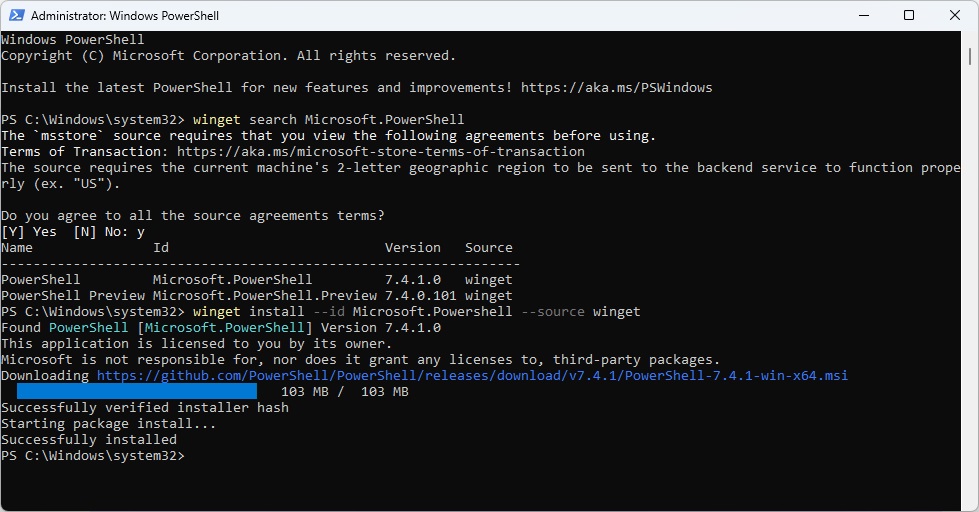
Poniżej seria komend, która może być wykorzystana do instalacji PowerShell 7.
Na początek w konsoli PowerShell wpisujemy:
PS C:\Users\Admin> winget search Microsoft.PowerShell
Name               Id                           Version Source
---------------------------------------------------------------
PowerShell         Microsoft.PowerShell         7.5.4.0 winget
PowerShell Preview Microsoft.PowerShell.Preview 7.6.0.6 winget
Dzięki czemu znajdziemy najnowsze wersje PowerShella. Jeżeli wykorzystujesz winget pierwszy raz, to możliwe, że zostaniesz zapytany, czy zgadzasz się na warunki korzystania z usługi. Jeżeli wszystko przebiegło pomyślnie, to najprawdopodobniej zobaczysz coś podobnego do mojego wyniku.
Następnie, aby zainstalować konkretną wersję, wystarczy wpisać:
winget install --id Microsoft.Powershell --source winget
W tym momencie rozpoczyna się instalacja, która nie powinna trwać zbyt długo.
Jeżeli chcesz dowiedzieć się czegoś więcej o PowerShell Preview to zapraszam tu -> link.
Pakiet MSI
Instalacja PowerShell 7 z pakietów MSI jest podstawową metodą wdrażania tego narzędzia w środowiskach profesjonalnych, szczególnie tam, gdzie liczy się kontrola, powtarzalność i zgodność z procesami danej organizacji. MSI to standardowy format instalacyjny Windows, w pełni wspierany przez Active Directory, Group Policy, SCCM, Intune oraz inne systemy do zarządzania stacjami roboczymi i serwerami.
Ten sposób instalacji stosuje się przede wszystkim w środowiskach:
- odłączonych od internetu lub o ograniczonym dostępie do Microsoft Store,
- serwerowych, gdzie instalacja aplikacji ze Sklepu jest wyłączona,
- korporacyjnych, gdzie oprogramowanie musi być wdrażane centralnie i zgodnie z politykami bezpieczeństwa,
- automatyzowanych, np. w pipeline’ach, golden image’ach i buildach VM.
MSI daje też pełną kontrolę nad wersją PowerShella. Administrator decyduje dokładnie, jaka wersja trafia na system i kiedy jest aktualizowana, bez ryzyka, że użytkownik lub Microsoft Store zmieni ją automatycznie w tle.
Cicha instalacja
Dodatkową zaletą pakietów MSI jest możliwość wykonania tzw. cichej instalacji (silent install), czyli instalacji bez interfejsu użytkownika i bez wymagania interakcji. Jest to kluczowe w automatyzacji oraz masowych wdrożeniach. Poniej zamieściłem jeden z przykłaów instalacji cichej:
msiexec.exe /package PowerShell-7.4.0-win-x64.msi /quiet ADD_EXPLORER_CONTEXT_MENU_OPENPOWERSHELL=1 ENABLE_PSREMOTING=1 REGISTER_MANIFEST=1
Co się tu dzieje?
- Instalacja MSI w trybie cichym (
/quiet) – PowerShell 7 zostaje zainstalowany w tle, bez okien dialogowych i interakcji użytkownika, co jest idealne do automatyzacji i masowych wdrożeń. Dzięki temu PowerShell 7 może być instalowany na setkach maszyn w ramach skryptu logowania, GPO, zadania w SCCM lub w trakcie przygotowywania obrazu systemu. - Dodanie do menu kontekstowego Eksploratora (
ADD_EXPLORER_CONTEXT_MENU_OPENPOWERSHELL=1) – umożliwia uruchamianie PowerShell 7 bezpośrednio z dowolnego folderu przez „Open PowerShell here”. - Włączenie PowerShell Remoting (
ENABLE_PSREMOTING=1) – system jest od razu przygotowany do zdalnego zarządzania przezEnter-PSSessioniInvoke-Command. - Rejestracja PowerShell 7 w systemie Windows (
REGISTER_MANIFEST=1) – zapewnia poprawne działanie poleceniapwshw całym systemie (CMD, PowerShell 5.1, Run, narzędzia administracyjne).
To jest w praktyce kompletna, produkcyjna instalacja PowerShell 7 gotowa do pracy w środowisku administracyjnym.
W praktyce, jeżeli budujesz środowisko produkcyjne, szkoleniowe lub chcesz zapewnić spójność wersji PowerShella w organizacji, pakiety MSI są metodą referencyjną i zdecydowanie bardziej przewidywalną niż instalacja ze Sklepu Microsoft.
Microsoft Store
Microsoft Store to najprostszy i najszybszy sposób uruchomienia nowoczesnej wersji PowerShella na stacji roboczej. Ta metoda jest szczególnie wygodna w środowiskach użytkowników końcowych, gdzie liczy się łatwość instalacji oraz automatyczne aktualizacje. Jak to działa? Identytcznie jak w przypadku większości aplikacji instalowanych ze sklepu Microsoft.
Microsoft Store pobiera i aktualizuje PowerShell 7 w tle, dzięki czemu użytkownik zawsze pracuje na aktualnej, bezpiecznej wersji bez konieczności ręcznego zarządzania aktualizacjami. Po instalacji PowerShell 7 jest dostępny w menu Start oraz pod poleceniem pwsh, działając równolegle z klasycznym Windows PowerShell 5.1. To rozwiązanie sprawdza się najlepiej na laptopach, stacjach roboczych oraz w środowiskach, gdzie nie ma potrzeby ścisłej kontroli wersji, a ważna jest wygoda i szybki dostęp do nowoczesnych funkcji PowerShella.
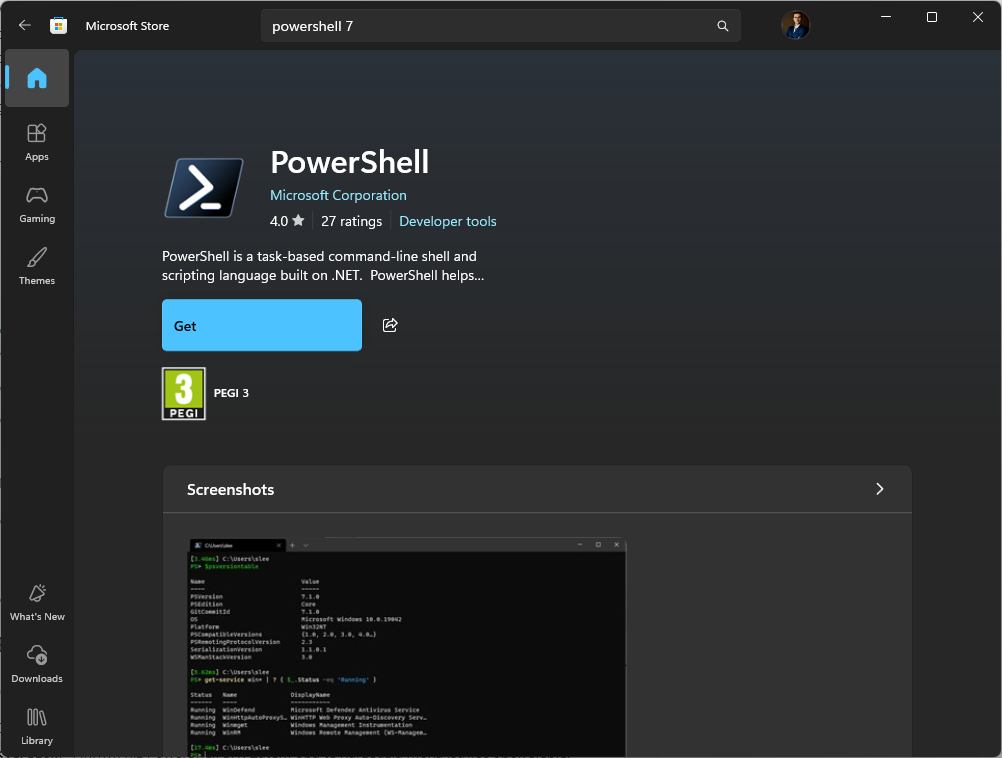
Kroki:
- Otwórz Microsoft Store.
- Wyszukaj „PowerShell 7” lub „PowerShell”.
- Kliknij Instaluj / Pobierz / Get i poczekaj na zakończenie pobierania.
- Po instalacji PowerShell 7 pojawi się w menu Start i zostanie aktualizowany przez Store na bieżąco.
Uwagi:
- Do poprawnej instalacji wymagane jest konto Microsoft (w niektórych organizacjach może być ograniczone).
- W wersjach Windows z ograniczonym dostępem do Microsoft Store (np. Enterprise/EDU) instalacja może być blokowana przez polityki bezpieczeństwa.
Bonus: Skrypt instalacyjny
iex "& { $(irm <https://aka.ms/install-powershell.ps1>) } -UseMSI"
To polecenie pobiera z internetu oficjalny skrypt Microsoftu i uruchamia go, żeby automatycznie zainstalować PowerShell 7 przy użyciu pakietu MSI. W praktyce to najszybszy sposób, żeby mieć PowerShell 7 w systemie bez ręcznego ściągania plików i klikania instalatora.
Sprawdzenie instalacji
Po zakończeniu instalacji warto sprawdzić, czy PowerShell 7 faktycznie został poprawnie zainstalowany i czy system go widzi. Domyślnie instalator stworzy skrót w Menu Start i zainstaluje PowerShella w katalogu $env:ProgramFiles\PowerShell\<version>, innym niż PowerShell 5.1. Zatem oba te narzędzia mogą istnieć obok siebie.
W każdym przypadku po poprawnej instalacji masz możliwość uruchomia PowerShella 7 zarówno z menu START jak pokazuję poniżej:
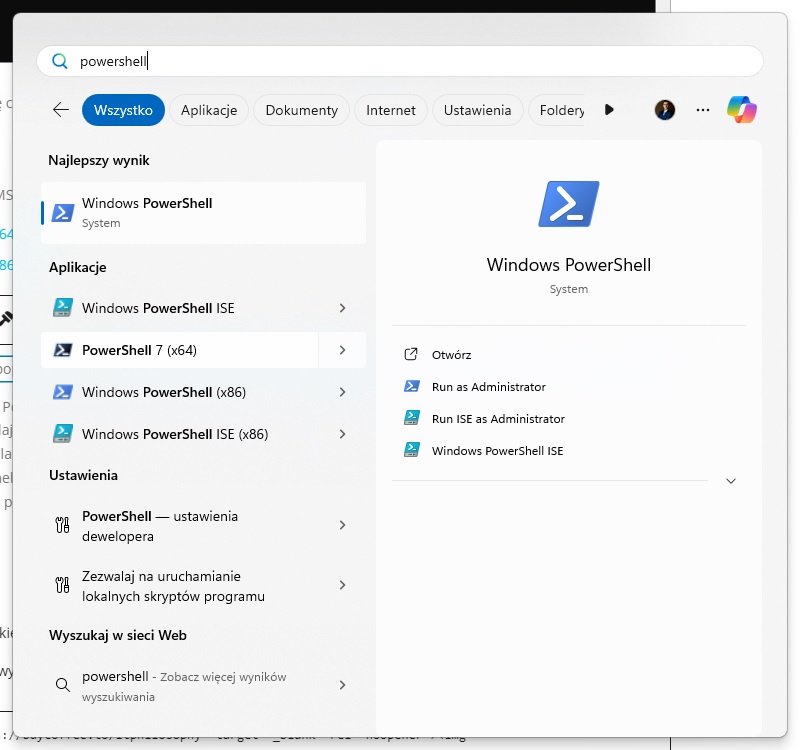
czy uruchamiając polecenie pwsh (z dowolenj kosnoli lub narzędzia Uruchom [WIN+R]). Jeśli otworzy się nowa konsola, oznacza to, że wszystko działa. Zwykle masz również podaną konkretną wersję PS, ale dodatkowo możesz wykonać $PSVersionTable, aby upewnić się, że pracujesz na właściwej wersji. Dzięki temu masz pewność, że środowisko jest gotowe do dalszej pracy.
PS C:\Users\Admin> pwsh
PowerShell 7.5.4
PS C:\Users\Admin> $PSversiontable

Name                           Value
----                           -----
PSVersion                      7.5.4
PSEdition                      Core
GitCommitId                    7.5.4
OS                             Microsoft Windows 10.0.26200
Platform                       Win32NT
PSCompatibleVersions           {1.0, 2.0, 3.0, 4.0…}
PSRemotingProtocolVersion      2.3
SerializationVersion           1.1.0.1
WSManStackVersion              3.0
Jeżeli chciałbyś poznać więcej metod na sprawdzenie wersji, to koniecznie zobacz wpis: Jak sprawdzić wersję PowerShell?
Problemy spotykane przy instalacji
Uprawnienia i środowisko
Objawy:
- Instalacja MSI/Winget kończy się błędem uprawnień.
- PowerShell 7 nie otwiera się jako administrator lub zamyka natychmiast.
Możliwe rozwiązania:
- Uruchom instalator jako Administrator.
- Jeśli instalujesz przez
wingetw organizacji możliwe, że wymagane będą dodatkowe polityki lub uprawnienia (Intune/SCCM). - Upewnij się, że nie ma konfliktów wersji MSI i Store. Czasami konieczne jest odinstalowanie starszej instalacji przed aktualizacją przez winget.
Konflikty wersji i aktualizacje
Objawy:
- Winget zgłasza, że instalacja używa innej technologii niż aktualna.
Możliwe rozwiązanie:
Odinstaluj poprzednią instalację PowerShell 7, a następnie zainstaluj ponownie za pomocą jednej, spójnej metody (MSI lub winget).
Problemy z modułami i repozytoriami
Objawy:
- Po instalacji PowerShell 7 nie może zainstalować modułów (np.
NuGet provider) lub zgłasza błędy przyInstall-Module.
Możliwe rozwiązania:
- Upewnij się, że masz połączenie internetowe i odpowiednie uprawnienia.
- Zainstaluj provider NuGet:
Install-PackageProvider -Name NuGet -MinimumVersion 2.8.5.201 -Forcejeśli to nie zadziała, użyj-Scope CurrentUser.
Problemy z Microsoft Store
Objawy:
- Microsoft Store nie pobiera aplikacji / błędy 0x800…
- Sklep nie działa lub nie ma internetu
Możliwe rozwiązania:
- Możliwe problemy z pamięcią podręczną lub ustawieniami konta. Najlepiej wykonaj reset Sklepu:
Ustawienia > Aplikacje > Microsoft Store > Opcje zaawansowane > Resetuj/Napraw. - Przetestuj połączenie, wyłącz VPN/proxy lub pobierz instalację MSI/Winget zamiast tego.
Podsumowanie
Instalacja PowerShell 7 jest stosunkowo prosta, ale w środowiskach korporacyjnych lub przy automatycznych wdrożeniach warto znać potencjalne problemy i ich rozwiązania. Niezależnie od wybranej metody: MSI, winget czy Microsoft Store musisz pamiętać o zgodności systemowej, odpowiednich uprawnieniach i prawidłowym debugowanie w przypadku błędów. Trzymam kciuki i życzę powodzenia przy instalacjach!
To wszystko na dziś!
Jeśli masz ciekawe spostrzeżenia lub doświadczenia w tym temacie – koniecznie podziel się nimi w komentarzach.
A jeśli moje materiały są dla Ciebie pomocne, możesz postawić mi wirtualną kawę.
Dzięki za wsparcie!


Adam Pietrzak
Administrator | Trener i autor szkoleń | Entuzjasta PowerShellaAdministrator systemów i sieci wsparcia działań wojskowych z ponad 10-letnim doświadczeniem. Praktyk w dziedzinie zarządzania Active Directory, bezpieczeństwa systemu Windows oraz automatyzacji zadań (PowerShell). Trener i twórca materiałów edukacyjnych (szkolenia, warsztaty, artykuły, podręczniki). Pasjonat dzielenia się wiedzą i wspierania początkujących administratorów IT. Prywatnie – amator aktywnego wypoczynku i rodzinnych podróży.